
POCKET DV 6800 - Digitalkamera AIPTEK - Kostenlose Bedienungsanleitung
Finden Sie kostenlos die Bedienungsanleitung des Geräts POCKET DV 6800 AIPTEK als PDF.
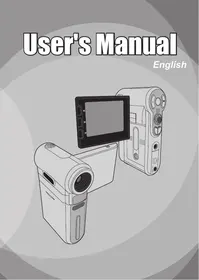

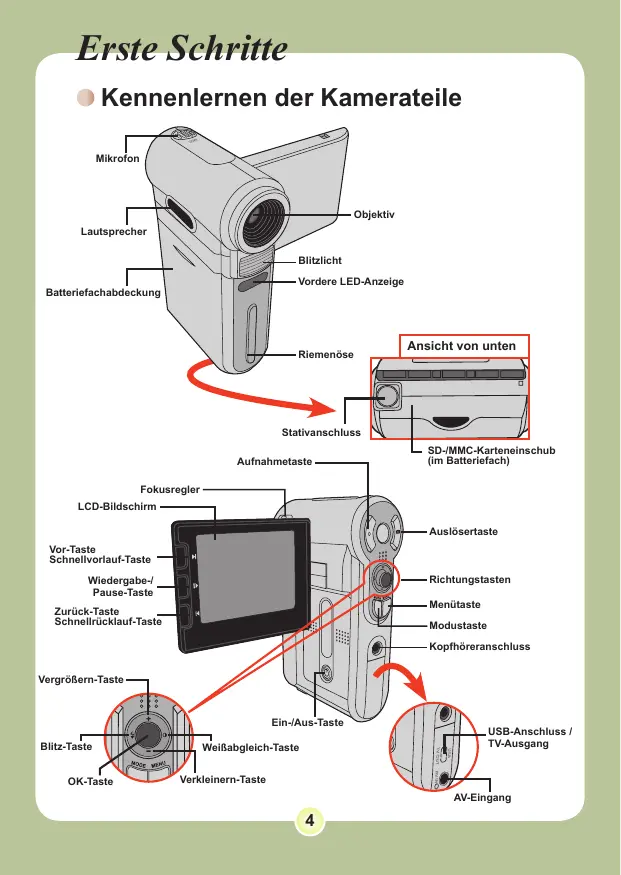


| Produkttyp | Digitalkamera |
| Marke | AIPTEK |
| Modell | POCKET DV 6800 |
| Abmessungen | 110 x 72 x 34 mm |
| Gewicht | Ca. 150 g (mit Akku) |
| Stromversorgung | Wiederaufladbarer Li-Ion-Akku 8210 (3,7 V, 850 mAh), Netzteil im Lieferumfang |
| Bildsensor | 5 Megapixel (Modell 8M) oder 3 Megapixel (Modell 6M) |
| Fotoauflösung | Bis zu 3264x2448 (Modell 8M) oder 2816x2112 (Modell 6M) |
| Videoaufnahme | MPEG-4 (VGA 640x480 oder QVGA 320x240) bis zu 30 Bilder/s |
| Zoom | Digital 4x |
| LCD-Bildschirm | 2,4 Zoll TFT, bis zu 270° schwenkbar |
| Interner Speicher | Flash 32 MB (16 MB verfügbarer Speicher) |
| Externer Speicher | SD/MMC-Karte (max. 2 GB) |
| Dateiformate | ASF (Video), JPEG (Foto), WAV (Audio), MP3 (Musik) |
| Multimediafunktionen | Diktiergerät, MP3-Player, Webcam (PC-Kamera) |
| Ausgänge | USB 2.0, AV (NTSC/PAL) |
| AV-Eingang | Ja, zum Aufnehmen von einem Fernseher oder DVD-Player |
| Blitz | Eingebaut, Modi Auto, Ein, Aus |
| Stabilisator | Ja, Verwacklungsreduzierung |
| Selbstauslöser | Ja, 10 Sekunden |
| Direktdruck | PictBridge-kompatibel |
| Pflege | Mit einem trockenen Tuch reinigen, Wasser und extreme Temperaturen vermeiden |
| Sicherheit | Nicht zerlegen, nur mitgeliefertes Zubehör verwenden, außerhalb der Reichweite von Kindern aufbewahren |
| Ersatzteile | Akku 8210 Li-Ion beim Händler erhältlich, Ladegerät, USB-Kabel, AV-Kabel |
| Reparierbarkeit | Herausnehmbarer Akku, Speicherkarte zugänglich, Reparatur durch Fachmann empfohlen |
Häufig gestellte Fragen - POCKET DV 6800 AIPTEK
Benutzerfragen zu POCKET DV 6800 AIPTEK
0 Frage zu diesem Gerät. Beantworten Sie die, die Sie kennen, oder stellen Sie Ihre eigene.
Eine neue Frage zu diesem Gerät stellen
Laden Sie die Anleitung für Ihr Digitalkamera kostenlos im PDF-Format! Finden Sie Ihr Handbuch POCKET DV 6800 - AIPTEK und nehmen Sie Ihr elektronisches Gerät wieder in die Hand. Auf dieser Seite sind alle Dokumente veröffentlicht, die für die Verwendung Ihres Geräts notwendig sind. POCKET DV 6800 von der Marke AIPTEK.
BEDIENUNGSANLEITUNG POCKET DV 6800 AIPTEK
Herzlich willkommen!
Lieber Benutzer, vielen Dank für den Kauf dieser Produkte.
In die Entwicklung des Geräts wurde viel Zeit und Mühe investiert, und wir hoffen, es wird Ihnen weitere Jahre störungsfreien Betrieb und Freude bescheren.
Sicherheitshinweise
- Lassen Sie die Kamera nicht fallen und beschädigen Sie sie nicht, und zerlegen Sie die Kamera nicht, andernfalls erlischt die Gewährleistung.
- Vermeiden Sie jeglichen Kontakt des Geräts mit Wasser und trocknen Sie es ab, bevor Sie es verwenden.
- Setzen Sie die Kamera keinen hohen Temperaturen aus und lassen Sie das Gerät nicht in direkter Sonneneinstrahlung liegen. Andernfalls könnten Schäden an der Kamera auftreten.
- Verwenden Sie die Kamera behutsam. Vermeiden Sie es, starken Druck auf das Kameragehäuse auszuüben.
- Verwenden Sie die Kamera zu Ihrer eigenen Sicherheit nicht bei Gewittern oder Blitzschlag.
- Verwenden Sie keine Batterien mit anderen Spezifikationen. Andernfalls können unter Umständen schwere Schäden am Gerät entstehen.
- Entfernen Sie die Batterie, wenn Sie das Gerät längere Zeit nicht verwenden, da mangelhafte Batterien die Funktionalität der Kamera beeinträchtigen können.
- Entfernen Sie die Batterie, falls diese Anzeichen von Auslaufen oder Verformungen aufweist.
- Verwenden Sie ausschließlich vom Hersteller angebotenes Zubehör.
- Bewahren Sie die Kamera außerhalb der Reichweite von Kindern auf.





Inhaltsverzeichnis
Herzlich willkommen! 1
Sicherheitshinweise 1
Inhaltsverzeichnis 2
Erste Schritte 4
Kennenlernen der Kamerateile 4
Einlegen der Batterie 5
Verwendung des Ladegeräts 6
Einlegen einer Speicherkarte (optional) 7
Anbringen des Trageriemens 8
Grundfunktionen 9
Einschalten der Kamera 9
Ausschalten der Kamera 9
Verwendung des LCD-Bildschirms 10
Lesen der LCD-Anzeigen 11
Einstellen der Zeit und Sprache 12
Aufzeichnen von Videos 13
Aufnehmen von Fotos 15
Aufzeichnung von Sprachdateien 16
Aufzeichnung von TV-Programmen oder DVDs 17
Wiedergeben Ihrer Aufzeichnungen 18
Wiedergabe von MP3-Musik 19
Anschließen der Kamera an ein TV-Gerät 21
Erweiterte Funktionen 22
Menübedienung 22
Menüabbildung 22
Menüpunkte im Kameramodus 23
Menüpunkte im Wiedergabemodus 27
Menüpunkte im MP3-Modus 28
Inhaltsverzeichnis
Menüpunkte im Sprachaufzeichnungsmodus 28
Menüpunkte im Einstellungsmodus 29
Kopieren von Dateien auf ihren PC 32
Installieren des Treibers auf dem PC 32
Anschließen der Kamera an einen PC 34
Kopieren von Dateien auf den PC 35
Anzeigen/Wiedergeben von Dateien auf Ihrem PC 37
Dateipfad 38
Installieren der Software 39
Starten des Programms 39
Frequenzeinstellungen 48
Systemmeldungen 48
Speicherkapazität 49
Batterieladestandsanzeige 50
Batterieladestand 50
Anhang: B 51
Anleitung für den ArcSoft MediaConverter™ 51
Anhang: C 59
Technische Daten 59
Anhang:D 60
Systemvoraussetzungen 60
Erste Schritte

Kennenlernen der Kamerateile
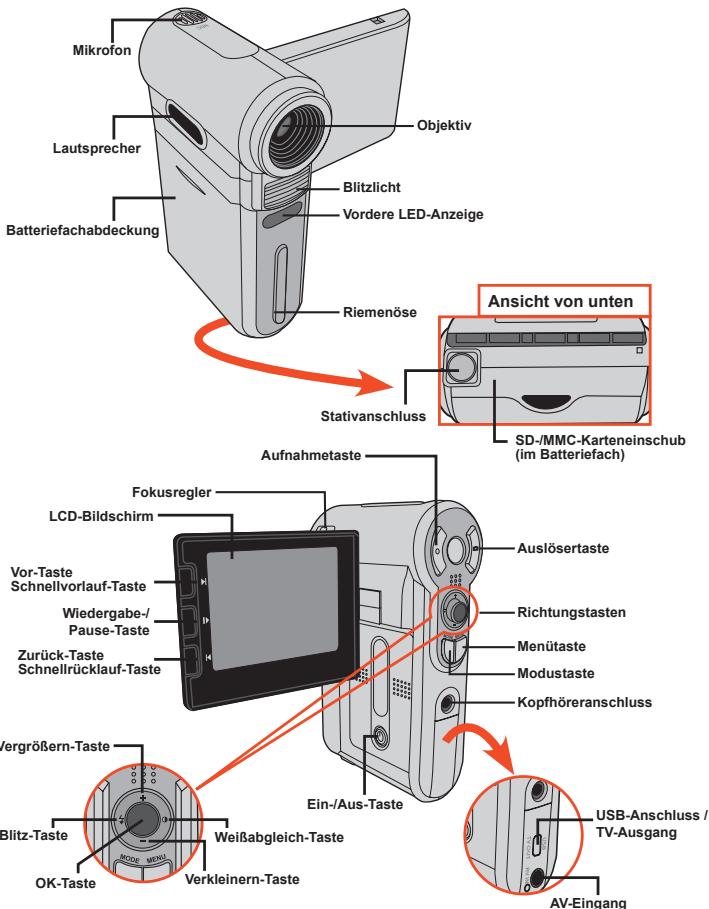
Einlegen der Batterie
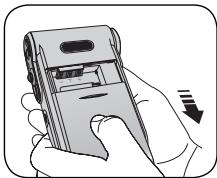
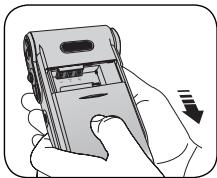
1 Öffnen Sie die Batteriefachabdeckung.
Ziehen Sie die Batteriefachabdeckung wie abgebildet auf.
2 Legen Sie die Batterie ein.
Legen Sie die mitgelieferte, wiederaufladbare Li-Ionen-Batterie in das Batteriefach ein. Bitte beachten Sie, dass die Metallkontakte mit den Kontakten im Batteriefach auszurichten sind.
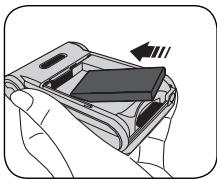
3 Bringen Sie die Abdeckung wieder an.
Bringen Sie die Batteriefachabdeckung nach dem ordnungsgemäßen Einlegen der Batterie wieder an.
Beachten Sie beim Umgang mit der Li-Ionen-Batterie die folgenden Vorsichtsmaßnahmen:
- Halten Sie die Batterie von Feuer oder Umgebungen mit hohen Temperaturen fern (über 60 °C).
- Lassen Sie die Batterie nicht fallen und versuchen Sie nicht, sie zu zerlegen.
- Falls Sie die Batterie längere Zeit nicht verwenden, sollten Sie die Batterie mindestens einmal jährlich vollständig entladen und wieder aufladen, um ihre volle Lebensdauer zu gewährleisten.
Bei erstmaliger Verwendung der Batterie wird empfohlen, die Batterie vollständig zu entladen und anschließend vollständig zu laden, um ihre volle Lebensdauer zu gewährleisten.
Kauf zusätzlicher Batterien: Diese Kamera verwendet eine wiederaufladbare 8210 Li-Ionen-Batterie für die Stromversorgung. Sie können eine wiederaufladbare 8210 Li-Ionen-Batterie (3,7 Volt, 850 mAh) bei Ihrem Händler vor Ort erwerben.
Verwendung des Ladegeräts
Die mitgelieferte Batterie ist nicht vollständig geladen. Bitte laden Sie die Batterie vor dem ersten Gebrauch mindestens 4 Stunden lang auf.
1. Schließen Sie ein Ende des mitgelieferten Netzteils an das Ladegerät und das andere Ende an eine Wandsteckdose an. 2. Legen Sie die leere Batterie in das Ladegerät ein.
Bitte beachten Sie, dass die Metallkontakte mit den Kontakten im Ladegerät ausgerichtet sind.
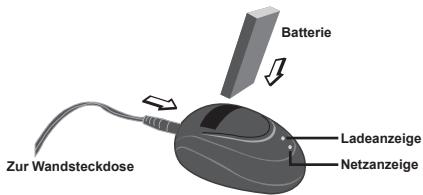
3. Die Ladeanzeige leuchtet rot, und der Ladevorgang beginnt. 4. Sobald die Ladeanzeige grün wird, ist die Batterie vollständig aufgeladen.
Dieses Ladegerät kann nur zum Laden der mitgelieferten Batterie verwendet werden. Verwenden Sie es nicht, um andere, unbekannte Batterien zu laden. 1. Stellen Sie das Ladegerät nicht in der Nähe von Feuer oder in einem geschlossenen Bereich auf, in dem sich Wärme stauen kann, während es in Verwendung ist.

Einlegen einer Speicherkarte (optional)
Zusätzlich zum eingebauten Flash-Speicher kann Ihre Kamera Daten auf einer Secure Digital (SD) oder einer MultiMedia (MMC) Karte speichern.
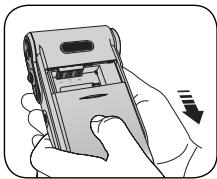
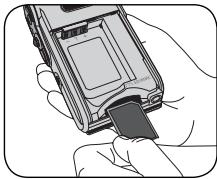
Gehen Sie wie folgt vor, um eine Speicherkarte einzulegen:
(1) Öffnen Sie die Batteriefachabdeckung. (2) Drücken Sie die Karte behutsam hinein, bis sie das Ende des Einschubs erreicht.
Um die Speicherkarte zu entnehmen, drücken Sie die Karte behutsam, woraufhin sie ein Stück herausspringt. Ziehen Sie die Karte anschließend aus dem Einschub.

Schreibschutz
SD-Karten sind mit einem Schreibschutzschalter versehen. Wenn der Schreibschutzschalter in der Stellung Lock ist, kann die Karte nicht beschrieben werden. Um zu gewährleisten, dass die Kamera ordnungsgemäß funktionieren kann, bringen Sie den Schreibschutzschalter in die Stellung Unlock, bevor Sie die SD-Karte einlegen.
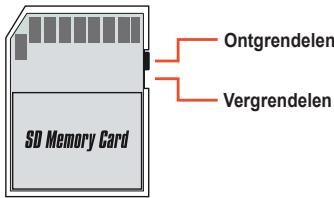
Entfernen Sie die Speicherkarte nicht, während die Kamera Daten verarbeitet (wenn die LED rot blinkt). Ist eine Speicherkarte eingelegt, verwendet die Kamera die Karte als Hauptspeichermedium. Auf Daten, die im eingebauten Speicher der Kamera gespeichert sind, kann nicht zugegriffen werden, bis die Karte entfernt wird.
Anbringen des Tragriemens
Fädeln Sie ein Ende des Riemens durch die Öse.
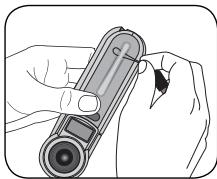
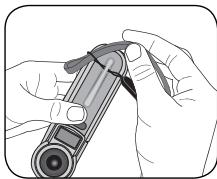
Fädeln Sie den Riemen wie rechts abgebildet durch die Schlaufe.
Grundfunktionen
Einschalten der Kamera
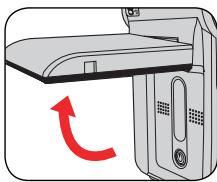
Öffnen Sie den LCD-Bildschirm. Die Kamera schaltet sich automatisch ein.
ODER
Ist die Kamera ausgeschaltet, der LCD-Bildschirm aber offen, halten Sie die Ein-/Aus-Taste an der Kamera 1 Sekunde lang gedrückt, um die Kamera anzuschalten.
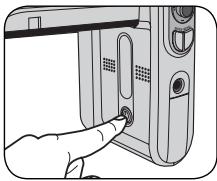
Falls die Kamera sich durch Drücken der Ein-/Aus-Taste nicht einschaltet, prüfen Sie bitte, ob:
- Die Batterie ordnungsgemäß in die Kamera eingelegt ist.
- Die Batterie ausreichend geladen ist.
Ausschalten der Kamera
Halten Sie die Ein-/Aus-Taste 1 - 3 Sekunden lang gedrückt, um die Kamera auszuschalten.
ODER
Falls die Kamera längere Zeit inaktiv ist, schaltet sie sich unter Umständen, je nach Einstellung der Funktion Auto-Aus, automatisch aus. Siehe Seite 30 für weitere Informationen.

Verwendung des LCD-Bildschirms
Der LCD-Bildschirm kann verwendet werden, um das Bild für die Aufnahme einzurichten, aufgezeichnete Dateien anzuzeigen oder Menüoptionen zu ändern.
Der LCD-Bildschirm kann in die folgenden Positionen gedreht werden:
1 Öffnen Sie den LCD-Bildschirm.
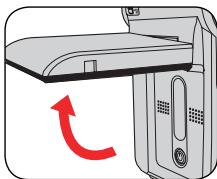
2 Drehen Sie den LCD-Bildschirm.
Der LCD-Bildschirm kann wie abgebildet um bis zu 270 Grad gedreht werden. Sie können den Bildschirm also in einen beliebigen Winkel bringen, der für ihre Aufnahmezwecke am besten geeignet ist.
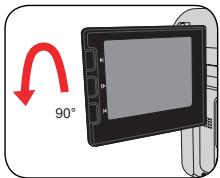
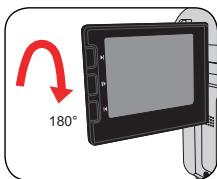
Wird der LCD-Bildschirm umgedreht, wird das Vorschaubild auf dem LCD-Bildschirm automatisch angepasst.

Lesen der LCD-Anzeigen
Digitalcamcordermodus: *1 Dieses Symbol ändert sich je nach dem verwendeten Speichermedium: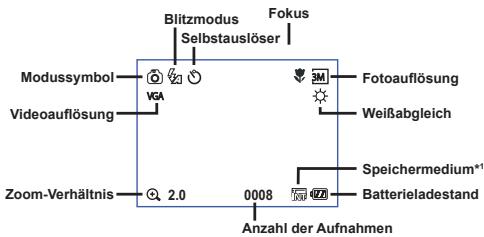

Interner Speicher.

Speicherkarte.
Wiedergabemodus: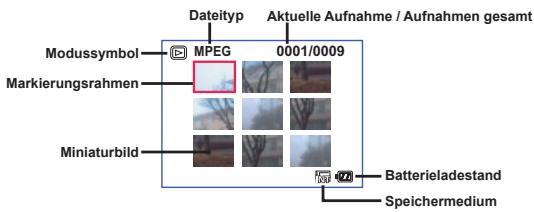
Einstellen der Zeit und Sprache
Es wird empfohlen, beim erstmaligen Einschalten der Kamera die Zeit und die Sprache einzustellen.
1 Schalten Sie die Kamera ein. 2 Drücken Sie die Modustaste und verwenden Sie die Richtungstasten, um den Einstellungsmodus ( ) auszuwählen. Drücken Sie anschließend die OK-Taste, um den Modus aufzurufen. 3 Verwenden Sie die Richtungstasten, um den Menüpunkt Datum & Zeit (30) auszuwählen. 4 Drücken Sie die OK-Taste oder die Rechtstaste der Richtungstasten, um das Untermenü aufzurufen. 5 Drücken Sie die Links- oder Rechtstaste der Richtungstasten, um zwischen den Feldern zu wechseln. Drücken Sie die Aufwärts- oder Abwärtstaste der Richtungstasten, um den Wert anzupassen. Drücken Sie die OK-Taste oder die Rechtstaste der Richtungstasten, um die Einstellung zu bestätigen. 6 Drücken Sie die Menütaste oder Modustaste, um ins Menü zurückzukehren und verwenden Sie anschließend die Richtungstasten, um den Menüpunkt Sprache (ABC) auszuwählen. 7 Drücken Sie die OK-Taste oder die Rechtstaste der Richtungstasten, um das Untermenü aufzurufen. 8 Verwenden Sie die Richtungstasten, um die gewünschte Sprache auszuwählen und drücken Sie zur Bestätigung die OK-Taste.

Aufzeichnen von Videos
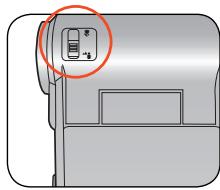
1 Stellen Sie den Fokus ein.
Bringen Sie den Fokusregler in eine geeignete Stellung. Für die meisten Umgebungsbedingungen beim Filmen sollen Sie den Fokus auf ( ) einstellen. Wählen Sie ( ) nur für Nahaufnahmen. Der Fokus kann auch während der Aufzeichnung angepasst werden.
| 70cm ~ ∞ (28" ~ ∞) | |
| 50cm ~ 70cm (20" ~ 28") |
2 Verwenden der Zoomfunktion.
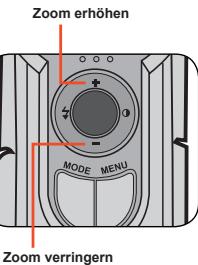
Verwenden Sie zum Vergrößern oder Verkleinern die Aufwärts- oder Abwärtstaste der Richtungstasten. Das Bild kann maximal 4-fach vergrößert werden.
Zoom verringern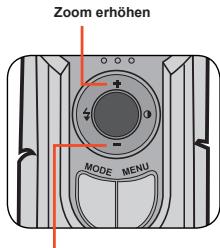
Die Zoomfunktion steht auch während des Aufzeichnens zur Verfügung. Passen Sie gegebenenfalls andere, erweiterte Einstellungen an. Siehe Abschnitt „Erweiterte Funktionen" auf Seite 22 für weitere Informationen.
Aufzeichnen von Videos (Fortsetzung)
3 Drücken Sie die Aufnahmetaste, um mit der Aufzeichnung zu beginnen.
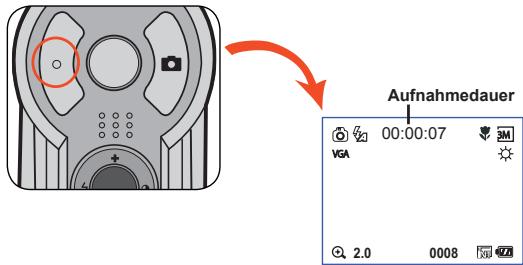
4 Drücken Sie die Aufnahmetaste erneut, um die Aufzeichnung zu beenden.
Aufnehmen von Fotos
1 Stellen Sie den Fokus ein.
Bringen Sie den Fokusregler in eine geeignete Stellung. Für die meisten Umgebungsbedingungen beim Filmen sollen Sie den Fokus auf ( ) einstellen. Wählen Sie ( ) für Landschaftsaufnahmen. Wählen Sie ( ) nur für Nahaufnahmen.
| 70cm ~ ∞ (28" ~ ∞) |
| 50cm ~ 70cm (20" ~ 28") |
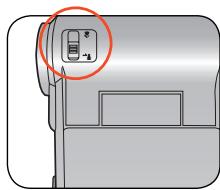
2 Verwenden der Zoomfunktion.
Verwenden Sie zum Vergrößern oder Verkleinern die Zoomtaste oder die Aufwärts-/Abwärtstaste.
Passen Sie gegebenenfalls andere, erweiterte Einstellungen an. Siehe Abschnitt "Erweiterte Funktionen" auf Seite 22 für weitere Informationen.
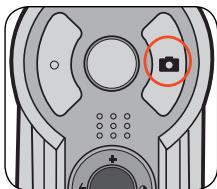
3 Drücken Sie die Auslösertaste, um ein Foto aufzunehmen.
Aufzeichnung von Sprachdateien
1 Drücken Sie die Modustaste und verwenden Sie die Richtungstasten, um den Sprachaufzeichnungsmodus ( ) auszuwählen. Drücken Sie anschließend die OK-Taste, um den Modus aufzurufen.
2 Drücken Sie die Aufnahmetaste, um mit der Aufzeichnung zu beginnen.
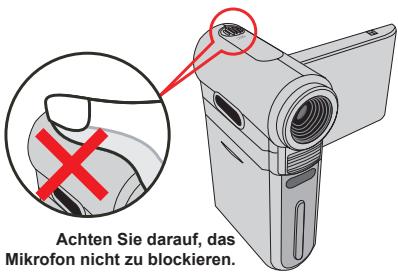
Sie können vor oder während der Aufzeichnung die Links- oder Rechtstasten der Richtungstasten drücken, um die Mikrofonempfindlichkeit und dadurch die Lautstärke der Aufzeichnung einzustellen.
3 Wenn Sie fertig sind, drücken Sie die Aufnahmetaste erneut, um die Aufzeichnung zu beenden.

Aufzeichnung von TV-Programmen oder DVDs
Die fortschrittliche MPEG-4-Digitalvideoaufzeichnungstechnologie ermöglicht es Ihnen, über das AV-Eingangskabel ein TV-Programm aufzuzeichnen.
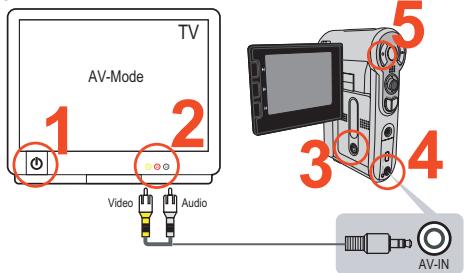
1 Schalten Sie Ihr TV-Gerät oder Ihren DVD-Player ein. 2 Schließen Sie das AV-Kabel an den AV-Ausgang des TV-Geräts oder DVD-Players an (für gewöhnlich ist es nicht erforderlich, den Modus umzustellen, lesen Sie jedoch bitte im Benutzerhandbuch Ihres TV-Geräts oder DVD-Players nach). 3 Schalten Sie die Kamera ein. 4 Schließen Sie das andere Ende des AV-Kabels an den AV-Eingang der Kamera an. Vergewissern Sie sich, dass die auf dem TV-Gerät oder DVD-Player angezeigten Bilder auch auf dem LCD-Bildschirm der Kamera angezeigt werden. 5 Drücken Sie die Aufnahmetaste, um mit der Aufzeichnung zu beginnen. 6 Drücken Sie die Aufnahmetaste erneut, um die Aufzeichnung zu beenden.
1 Für die Aufzeichnung von Videos stehen zwei entsprechende Auflösungseinstellungen zur Auswahl: VGA (640x480) oder QVGA (320x240).
Die VGA-Einstellung eignet sich für die Wiedergabe auf einem TV-Gerät, ist jedoch speicherintensiver. Die Aufnahmedauer für 1 GB Speicher beträgt etwa eine Stunde.
Die QVGA-Einstellung eignet sich für die Wiedergabe auf einem kleinen Bildschirm (z. B. auf dem LCD-Bildschirm). Die Aufnahmedauer für 1 GB Speicher beträgt etwa zwei Stunden. Für weitere Informationen über die Einstellungen VGA und QVGA lesen Sie bitte auf Seite 25 nach.
Wiedergeben Ihrer Aufzeichnungen
1 Drücken Sie die Modustaste und verwenden Sie die Richtungstasten, um den Wiedergabemodus ( ) auszuwählen. Drücken Sie anschließend die OK-Taste, um den Modus aufzurufen. Oder drücken Sie die Wiedergabe-/Pause-Taste ( ) unterhalb des LCD-Bildschirms.
2 Funktionen im Wiedergabemodus:
| Datetyp | Funktion | Vorgang |
| Indexmodus Vollbildmodus IMPEG 00010009 Vollbildmodus | Umschalten zwischen Indexmodus und Vollbildmodus | Drücken Sie im Indexmodus die OK-Taste, um zur Vollbildansicht zu wechseln. Drücken Sie in der Vollbildansicht die Menütaste, um zum Indexmodus zu wechseln. Wenn Sie beim Betrachten eines Fotos bei einem Zoomverhältnis von 1,0 die Abwärtsstaste drucken, wechselt die Anzeige in den Indexmodus. |
| Wechseln zwischen Dateien | 1. Im Indexmodus: Verwendten Sie die Richtungstasten, um den Markierungsrahen zu verschreiben. 2. In der Vollbildansicht: Verwendten Sie die Richtungstasten, um nach links oder nach rechts zu gelangen. | |
| Foto | Zoom erhöhen/ verringern | Verwendten Sie die Richtungstasten, um nach oben oder nach unten zu gelangen. |
| Zoomverhältnis sperren/ freigeben | Drücken Sie bei einem Zoomverhältnis von mehr als 1,0 die OK-Taste. | |
| Schwenken über vergroßete Fotos | Verwendten Sie bei gespertem Zoomverhältnis die Richtungstasten, um über das Bild zu schwenken. | |
| Video & Audio | Wiedergabe beginnen | Wenn (im Vollbildmodus) eine Datel ausgewähl wird, beginnt deren Wiedergabe automatisch. |
| Anhalten/Fortsetzen der Wiedergabe | Drücken Sie während der Wiedergabe/Pause die OK-Taste. | |
| Einstellung der Lautstärke | Verwendten Sie während der Wiedergabe die Richtungstasten, um nach oben oder nach unten zu gelangen. | |
| Wiedergabe beenden | Drücken Sie während der Wiedergabe die Menütaste. | |
| Rückkehr zum Vorschau-Bildschirm | Drücken Sie die Auslösertaste. | |
| Schnellvorlauf | Drücken Sie während der Wiedergabe die Vor-Taste (H). Um den Schnellvorlauf anzuhalten, drucken Sie die Wiedergabe-/Pause-Taste (I). | |
| Schnellrücklauf | Drucken Sie während der Wiedergabe die Zurück-Taste (H). Um den Schnellrücklauf anzuhalten, drucken Sie die Wiedergabe-/Pause-Taste (I). | |
| Auswahl der{nachsten Datei} | Drucken Sie während der Wiedergabe/Pause die Vor-Taste (H). | |
| Auswahl der vorherigen Datei | Drucken Sie während der Wiedergabe/Pause die Zurück-Taste (H). |
Wiedergabe von MP3-Musik
Kopieren von MP3-Dateien auf die Kamera
Bevor Sie MP3-Musik wiedergeben können, müssen Sie MP3-Dateien auf die Kamera kopieren.
1 Schließen Sie die Kamera an den Computer an.
Schalten Sie die Kamera ein und verbinden Sie die Kamera mit dem USB-Kabel mit einem PC. Siehe Seite 34 für Einzelheiten über das Anschließen der Kamera an Ihren PC.
2 Kopieren Sie die Dateien auf die Kamera.
Doppelklicken Sie nach dem Anschließen der Kamera an den PC auf Arbeitsplatz. Ein Wechseldatenträger wird angezeigt. Erstellen Sie auf dem Wechseldatenträger einen Ordner namens "MP3" und kopieren Sie MP3-Dateien in diesen Ordner, um diese wiedergeben zu können.
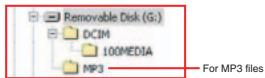
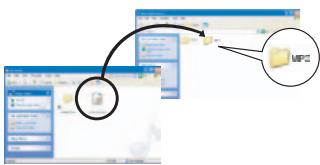
MP3-Dateien müssen sich für die Wiedergabe im Ordner „MP3" befinden. Um den Vorteil der Wechseldatenträgerfunktion zu nutzen, müssen Benutzer von Windows 98SE den mitgelieferten Treiber installieren. Siehe Seiten 32 - 33 für Einzelheiten über die Installation.
Wiedergabe von MP3-Musik (Fortsetzung)
Wiedergabe von Musik im MP3-Modus
1 Drücken Sie die Modustaste und verwenden Sie die Richtungstasten, um den MP3-Modus ( ) auszuwählen. Drücken Sie anschließend die OK-Taste, um den Modus aufzurufen.
MP3-Modus
2 Funktionen im MP3-Modus:
| Funktion | Vorgang |
| Wechseln zwischen Liedern | Verwenden Sie die Richtungstasten, um nach oben oder nach unter zu gelangen. Oder drücken Sie entweder die Vor-Taste (▶) oder die Zurück-Taste (▲). |
| Wiedergabe beginnen | Drücken Sie die OK-Taste oder die Wiedergabe-/Pause-Taste (■). |
| Anhalten/Fortsetzen der Wiedergabe | Drücken Sie während der Wiedergabe/Pause die OK-Taste oder die Wiedergabe-/Pause-Taste (■). |
| Anpassen der Lauststärke | Verwenden Sie die Richtungstasten, um nach links oder nach rechts zu gelangen. |
| Wiedergabe beenden | Drücken Sie während der Wiedergabe die Menütaste oder verwenden Sie die Richtungstasten, um nach oben oder nach unter zu gelangen. |
Anschließen der Kamera an ein TV-Gerät
Schließen Sie die Kamera zur Echtzeitanzeige mit dem mitgelieferten AV-Kabel an ein TV-Gerät an. Sie können Ihre Videos, Fotos und Audiodateien direkt über ein TV-Gerät wiedergeben, um sie so mit Freunden und Familie zu teilen.
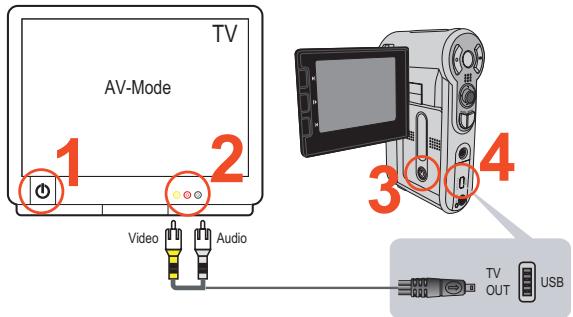
Schalten Sie das TV-Gerät ein und schalten Sie das TV-Gerät in den AV-Modus.

Das TV-System ist je nach Land verschieden. Zur Konfiguration der TV-Ausgangseinstellung lesen Sie bitte auf Seite 29 nach (Beispiel: Taiwan/Amerika: NTSC; Europa/China: PAL)
2 Schließen Sie die Audio- und Videostecker des AV-Kabels an das TV-Gerät an. 3 Schalten Sie die Kamera ein. 4 Schließen Sie das andere Ende des AV-Kabels an Ihre Kamera an.
Erweiterte Funktionen
Menübedienung
Die Menüs bieten eine Optionen, mit denen Sie Feineinstellungen der Funktionen Ihrer Kamera vornehmen können. Die nachstehende Tabelle enthält Einzelheiten über die Menübedienung.
| Funktion | Vorgang |
| Aufrufen des Menüs | Drücken Sie die Menu-Taste. |
| Verschieben des Markierungsrahmens | Verwenden Sie die Richtungstasten, um nach oben oder nach unten zu gelangen. |
| Aufrufen von Untermenüs / Bestätigkeiten einer Eingabe | Drücken Sie die OK-Taste. |
| Beenden des Menüs/Zurück ins übergeordnete Menu | Drücken Sie die Menu-Taste (im Untermenü). |
- Menüabbildung
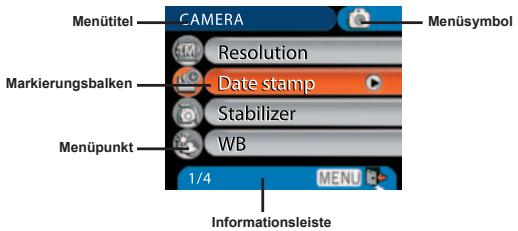

Menüpunkte im Kameramodus
Einschalten → Drücken Sie die Menü-Taste.
| Menüpunkt | Optionen | Beschreibung | |
| Auflösung | 6 Megapixel Kamera | 1M | Einstellen der Fotoauflösung auf 1280x960. |
| 3M | Einstellen der Fotoauflösung auf 2048 x 1536. | ||
| 6M | Einstellen der Fotoauflösung auf 2816x2112. | ||
| 8 Megapixel Kamera | 3M | Einstellen der Fotoauflösung auf 2048 x 1536. | |
| 5M | Einstellen der Fotoauflösung auf 2560 x 1920. | ||
| 8M | Einstellen der Fotoauflösung auf 3264x2448. | ||
| Datumstempel | Ein | Ausdruck des Datumss auf jedem Bild. | |
| Aus | Deaktivieren des Datumdrucks. | ||
| Stabilisator | Ein | Minimiert durch Verwackelungen entstandene Unschäften. | |
| Aus | Deaktivieren des Stabilisers. | ||

Menüpunkte im Kameramodus (Fortsetzung)
| Menüpunkt | Optionen | Beschreibung |
| Weißabgleich | Auto | Die Kamera passst den Weißabgleich automatisch an. |
| Sonnig | These Einstellung ist geeignet für Aufnahmen im Freien bei Sonnenschein. | |
| Wolkig | These Einstellung eignet sich für Außenaufnahmen bei Bewölkung oder in schattiger Umgebung. | |
| Fluoreszierend | These Einstellung ist geeignet für Aufnahmen in Räumen mit Leuchstoffrohren oder Umgebungen mit hoher Farbtemperatur. | |
| Wolfram | These Einstellung ist geeignet für Aufnahmen in Räumen mit Glühlampenlicht oder Umgebungen mit geringer Farbtemperatur. | |
| Fotorahmen | 1 ~ 10 | These Einstellung ermitteligt es Ohnen, Fotos mit Rahmen zu versehen. Auf dem LCD-Bildschirm stehen zehn Hintergrundrahen zur Auswahl zur Verfügung. |
| 0 | Die Fotorahmenfunktion wird deaktiviert. | |
| Histogramm | Ein | Das Bildhistogramm wird auf dem Bildschirm angezeigt. |
| Aus | Das Histogramm wird deaktiviert. | |
| Flash | Auto | Der Blitz wird automatisch ausgelöst, wenn die Beleuchtung nicht ausreichend ist. |
| Ein | Der Blitz wird bei jeder Aufnahme ausgelöst. | |
| Aus | Der Blitz ist abgeschaltet. |

Menüpunkte im Kameramodus (Fortsetzung)
| Menüpunkt | Optionen | Beschreibung |
| Effekt | Normal | Für Aufnahmen mit natürlichen Farben. |
| S&W | Für Aufnahmen in Schwarz-Weiß. | |
| Klassisch | Für Aufnahmen in Sepiatōnen. | |
| Belichtung | -2~+2 | Sie können die Belichtung manuell einstehen, um eine bessere Einstellung zu erzielen, wenn das Vorschaubild zu hell oder zu dunkel wird. Ein positiver Wert bedeutet, dass das Bild heller als gewöhnlich wird; ein negativer Wertlässt das Bild dunkler erscheinen. |
| Selbstauslöser | Ein | Aktivieren des Selbstauslösers. Wenn der Selbstauslöser aktiviert ist, wartet die Kamera nach dem Drücken der Auslösertaste zehn Sekunden, bis die Aufnahme erfolgt. |
| Aus | Deaktivieren des Selbstauslösers. | |
| Symbol | Ein | Die Anzeige der Bildschirmsymbole wird aktiviert. |
| Aus | Die Anzeige der Bildschirmsymbole wird deaktiviert. | |
| Video | VGA VGA | Einstellen der Videoauflösung auf VGA (640 x 480 Pixel). |
| QVGA QVGA | Einstellen der Videoauflösung auf QVGA (320 x 240 Pixel). |

Menüpunkte im Kameramodus (Fortsetzung)
| Menüpunkt | Optionen | Beschreibung |
| Zwei-in-Eins | Ein | These Einstellung erhögt esIHnen, zwei separat aufgenommeneBilder zu einem Fotozusammenzuführen. |
| Aus | Deaktivieren der Zwei-in-Eins-Funktion. | |
| Nachtaufn. | Ein | These Einstellung erhögtIHnen das Aufnehmen von Fotosin dunkler Umgebung. Da dieVerschlusszeit beim Aufainen von Fotos in dunkler Umgebungwesentlich verlangert wird,empfehlen wir die Verwendungeines Statis, um Unscharfenaufgrund von Verwackelungen zuvermeiden. |
| Aus | Deaktivieren derNachtaufnahmefunktion. |

Menüpunkte im Wiedergabemodus
Einschalten → Drücken Sie die Modus-Taste → Aufrufen des Wiedergabemodus ( ) → Drücken Sie die Menü-Taste.
| Menüpunkt | Optionen | Beschreibung |
| Löschen | Einzeln | Löschen der aktuellen Datei. |
| Alles | Löschen aller Fotos und Video-/Audiodateien im Speicher. | |
| Diavorführung | - | Die Kamera zeigt Fotos nacheinander an. Nur JPEG-Bilder und das jeweils erstige Bild von MPEG-Dateien werden angezeigt. Sie können die Menutaste drucken, um die Diavorführung zu beenden. |
| Einzeln | Druck des aktuellen Bilds bei Anschluss an einen PictBridge-kompatiblen Drucker. | |
| Alles | Druck aller Bilder bei Anschluss an einen PictBridge-kompatiblen Drucker. | |
| Abbrechen | Abbrechen des Vorgangs. |
- Falls sich keine Dateien auf der Kamera befinden, werden keine Menüpunkte angezeigt.

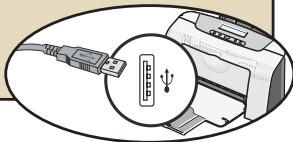
Bevor Sie den Druckbefehl im Menü verwenden können, müssen Sie die Kamera über das mitgelieferte USB-Kabel an einen
PictBridge-kompatiblen Drucker anschließen. Siehe Seite 31 für weitere Einzelheiten über das Anschließen eines Druckers.
Menüpunkte im MP3-Modus
Einschalten → Drücken Sie die Modus-Taste → Aufrufen des MP3-Modus (A) → Drücken Sie die Menü-Taste.
| Menüpunkt | Beschreibung |
| Löschen | Löschen des aktuellen Lieds. |
| Abbrechen | Abbrechen des Vorgangs. |
Menüpunkte im Sprachaufzeichnungsmodus
Einschalten → Drücken Sie die Modus-Taste → Aufrufen des Sprachaufzeichnungsmodus ( ) → Drücken Sie die Menü-Taste.
| Menüpunkt | Beschreibung |
| Löschen | Löschen der aktuellen Sprachaufnahme. |
| Abbrechen | Löschen aller Sprachaufnahmen. |

Menüpunkte im Einstellungsmodus
Einschalten → Drücken Sie die Modus-Taste → Aufrufen des
Einstellungsmodus ( ) → Drücken Sie die Menü-Taste.
| Menüpunkt | Optionen | Beschreibung |
| Datum&Zeit | - | Einstellen von Datum und Uhrzeit. |
| Pieper | Ein | Aktivieren der Tastentöne. |
| Aus | Deaktivieren der Tastentöne. | |
| Flimmer | 50 Hz50Hz | Stellt die Freqenz auf 50 Hz ein. Siehe Seite 48 für eine Einstellungenübersicht. |
| 60 Hz60Hz | Stellt die Freqenz auf 60 Hz ein. Siehe Seite 48 für eine Einstellungenübersicht. | |
| TV-Ausgang | NTSCNTSC | Einstellen der TV-Systemkompatibilität auf NTSC. Diese Option eignet sich für Amerika, Taiwan, Japan und Korea. |
| PALPAL | Einstellen der TV-Systemkompatilität auf PAL. Diese Option eignet sich für Deutschland, England, Italien, die Niederlande, China, Japan und Hongkong. | |
| +Symbol | Ein | Die Anzeige der Bildschirmsymbole wird aktiviert. |
| Aus | Die Anzeige der Bildschirmsymbole wird deaktiviert. | |
| Helligkeit | -2~+2 | Einstellen der LCD-Helligkeit. Durch einen positiven Wert wird der LCD-Bildschirm heller; durch einen negativen Wert wird der LCD-Bildschirm dunkler. |
| Formatieren | Ja | Formatieren des Speichermediums.itte beachten Sie, dass sãmtliche auf dem Medium gespeicherten Dateien unwiederbringlich gelöscht werden. |
| Nein | Abbrechen des Vorgangs. |
Menüpunkte im Einstellungsmodus (Fortsetzung)
| Menüpunkt | Optionen | Beschreibung |
| Auto-Aus | Aus | Deaktivieren der Auto-Aus-Funktion. |
| 1 Min | Die Kamera schaltet sich automaticisch aus, wenn sie länger als 1 Minute inaktiv ist. | |
| 3 Min | Die Kamera schaltet sich automaticisch aus, wenn sie länger als 3 Minuten inaktiv ist. | |
| 5 Min | Die Kamera schaltet sich automaticisch aus, wenn sie länger als 5 Minuten inaktiv ist. | |
| ABC Sprache | - | Ermöglicht Ohnen die Auswahl der Menüsprache. |
| Standard | Ja | Wiederherstellen der Werkseinstellungen.itte beachten Sie, dass dadurch alle von Ohnen vorgenommen Einstellungen zurückgesetzt werden. |
| Nein | Abbrechen des Vorgangs. | |
| USB-Modus | Menü | Bei Anschluss an einen PC zeigt die Kamera ein Menu an, aus dem Sie den gewündsten Verbindungsmodus auswählen können. |
| Kamera | Bei Anschluss an einen PC wechselt die Kamera automatisch in den Kameramodus (PC-Kamera). | |
| Disk | Bei Anschluss an einen PC wechselt die Kamera automatisch in den Diskmodus (Wechseldatenträger). | |
| Drucker | Bei Anschluss an einen PC wechselt die Kamera automatisch in den Druckermodus. | |
| Film beginnen | Ein | Aktivieren der Filmstartfunktion. |
| Aus | Deaktivieren der Filmstartfunktion. |
Menüpunkte im Einstellungsmodus (Fortsetzung)
Gehen Sie wie folgt vor, um die Kamera an einen PictBridge-kompatiblen Drucker anzuschließen:
1) Schalten Sie die Kamera ein.
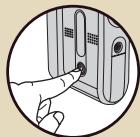
2) Stellen Sie den USB-Modus der Kamera auf Drucker ein (Seite 30). 3) Öffnen Sie die Anschlussabdeckung und schließen Sie ein Ende des mitgelieferten USB-Kabels an die Kamera an.
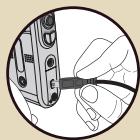
4) Schließen Sie danach das andere Ende des USB-Kabels an den Drucker an.
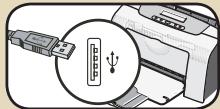
5) Schalten Sie den Drucker ein.
Kopieren von Dateien auf Ihren PC
Installieren des Treibers auf dem PC
Damit Videos auf dem PC wiedergegeben werden können, müssen Sie den Kameratreiber installieren. So installieren Sie die Software:
1 Legen Sie die Treiber-CD ein.
Schalten Sie den Computer ein. Legen Sie die mitgelieferte CD in das CD-ROM-Laufwerk ein.
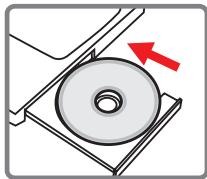
Schließen Sie die Kamera noch nicht an den Computer an. Schließen Sie alle anderen Programme am Computer. Falls der Startbildschirm nicht automatisch angezeigt wird, doppelklicken Sie auf Arbeitsplatz und anschließend auf das CD-ROM-Laufwerk. Starten Sie anschließend das Programm Setup.exe manuell.
2 Beginnen Sie mit der Installation.
Klicken Sie auf das Treiber-Symbol, um mit der Installation des Treibers zu beginnen.
Hinweis für Benutzer von Windows 2000:
Während des Installationsvorgangs kann zwei Mal oder öfter eine Warnmeldung bezüglich der digitalen Signatur eingeblendet werden. Bitte klicken Sie jeweils auf Ja, um den Vorgang fortzusetzen. Die Software ist voll kompatibel mit dem Betriebssystem Windows 2000.
Installieren des Treibers auf Ihrem PC (Fortsetzung)
3 Installieren Sie den Treiber.
Der Installationsassistent wird aufgerufen und führt die Installation des Programms automatisch durch. Klicken Sie auf Weiter und befolgen Sie die Bildschirmanweisungen, um die Installation abzuschließen.
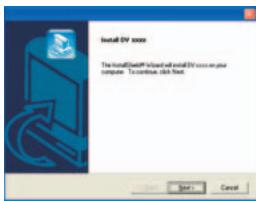
4 Installieren Sie Codecs.
Nachdem die Treiberinstallation abgeschlossen ist, fordert das Programm Sie auf, Windows Media Player Codecs zu installieren. Falls Sie nicht sicher sind, ob die Codecs bereits auf Ihrem Computer installiert sind, klicken Sie bitte auf Ja und befolgen Sie die Bildschirmanweisungen, um die Installation abzuschließen.
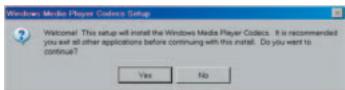
5 Installieren Sie DirectX 9.0c oder höher.
Nachdem die Installation der Codecs abgeschlossen ist, werden Sie aufgefordert, DirectX 9.0c oder höher zu installieren, falls diese Programme noch nicht auf Ihrem Computer installiert sind. Bitte klicken Sie auf Ja, um fortzufahren.
Windows Media Player Codecs und DirectX 9.0c oder höher werden benötigt, um mit der Kamera aufgenommene Videos wiederzugeben.
6 Starten Sie den Computer neu.
Nachdem die Installation abgeschlossen ist, müssen Sie den Computer unter Umständen neu starten, damit der Treiber aktiviert wird.
Anschließen der Kamera an einen PC
1 Schließen Sie das USB-Kabel an den Computer an.
Schalten Sie den Computer ein und schließen Sie das mitgelieferte USB-Kabel an den USB-Anschluss Ihres Computers an. Vergewissern Sie sich, dass Kabel und Anschluss ordnungsgemäß ausgerichtet sind.
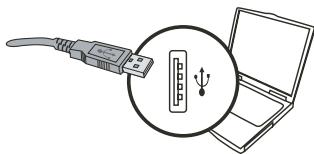
2 Schalten Sie die Kamera ein.
3 Schließen Sie das USB-Kabel an die Kamera an
Schließen Sie das andere Ende des USB-Kabels an die Kamera an.
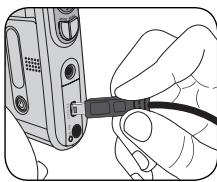
Als Standard ist der Modus „Disk“ eingestellt. Falls Sie einen anderen Modus als Standard einstellen möchten, lesen Sie bitte für weitere Informationen den Abschnitt „USB-Modus“ auf Seite 30.


Hinweis für Benutzer von Windows 2000/XP/ME:
Gehen Sie beim Abschließen der Kamera vom Computer bitte wie folgt vor:
- Doppelklicken Sie auf das Symbol in der Systemablage.
- Klicken Sie auf das Symbol (USB-Laufwerk) und anschließend auf Beenden.
- Wählen Sie die Kamera aus, wenn der Bestätigungsbildschirm angezeigt wird, und klicken Sie auf OK.
- Befolgen Sie die Bildschirmanweisungen, um die Kamera sicher vom Computer abzuschließen.
Kopieren von Dateien auf den PC
1 Dieser Schritt unterscheidet sich je nach Betriebssystem:
Für Benutzer von Windows XP:
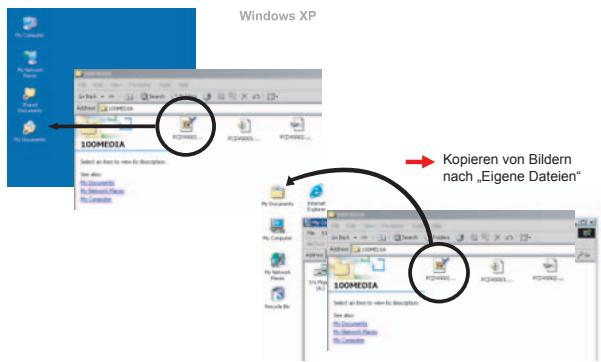
Nach dem Anschließen der Kamera an den Computer wird automatisch ein Dialogfenster angezeigt. Bitte wählen Sie den Menüpunkt „Ordner mit dem Windows Explorer öffnen“ und klicken Sie auf OK.
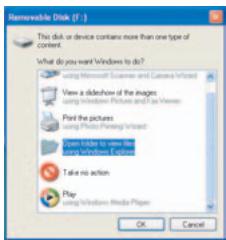
Für Benutzer von Windows 2000/ME/XP:
Doppelklicken Sie auf Arbeitsplatz. Doppelklicken Sie anschließend auf das Symbol des neu angezeigten Wechsellaufwerks.
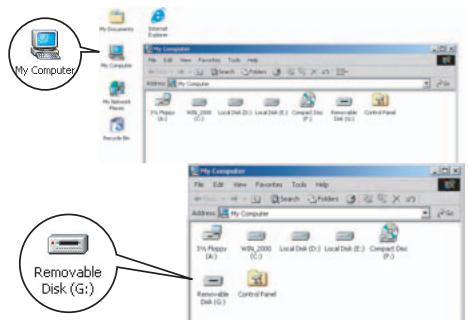
Kopieren von Dateien auf den PC (Fortsetzung) 2 Doppelklicken Sie auf den Dateiordner DCIM.
Windows XP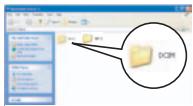
Windows 2000/ME/98 SE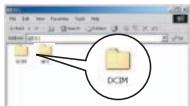
3 Doppelklicken Sie auf den Dateiordner 100MEDIA.
Windows XP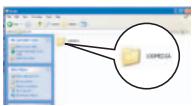
Windows 2000/ME/98 SE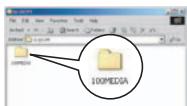
4 Ziehen Sie die Zieldatei nach Eigene Dateien oder in ein sonstiges Zielverzeichnis.
Anzeigen/Wiedergeben von Dateien auf Ihrem PC
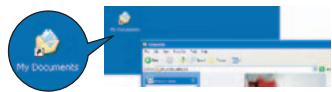
1 Doppelklicken Sie auf Eigene Dateien oder einen anderen Ordner, in dem Ihre Dateien gespeichert sind.
Windows XP Windows 2000/ME/98 SE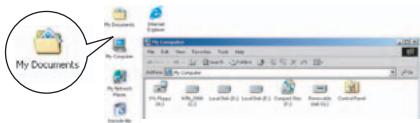
2 Doppelklicken Sie auf die gewünschte Datei. Die Datei wird mit einem für diesen Dateityp vorgesehenen Programm geöffnet.
Windows XP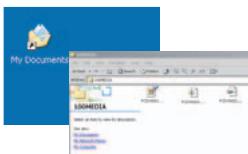
Windows 2000/ME/98 SE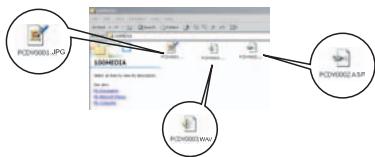
Dateipfad
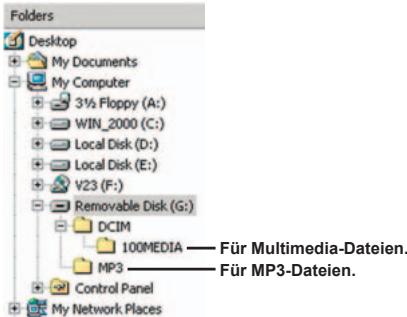
Nach dem Anschließen der Kamera an den Computer wird auf dem Computer ein Wechselaufwerk angezeigt. Das Wechselaufwerk steht für das Speichermedium Ihrer Kamera. Auf diesem Wechselaufwerk finden Sie Ihre Aufzeichnungen. Den Speicherort der Dateien entnehmen Sie bitte der nachstehenden Abbildung.
Installieren der Software
Die PC-Kamerasoftware ist im Kameratreiber enthalten, deshalb sollten Sie zuerst den Treiber installieren, bevor Sie die PC-Kamerafunktion verwenden. Falls Sie den Treiber noch nicht installiert haben, lesen Sie bitte auf Seite 32 Einzelheiten über die Installation nach.
Starten des Programms
1 Schalten Sie die Kamera ein und schließen Sie die Kamera an den Computer an.
Schalten Sie die Kamera ein und schließen Sie die Kamera mit dem mitgelieferten USB-Kabel an Ihren Computer an. Siehe Seite 34 für weitere Informationen.
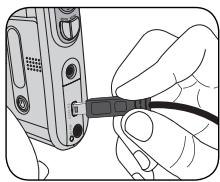
2 Wechseln Sie in den Kameramodus.
Drücken Sie die Menü-Taste, um das Optionsmenü aufzurufen. Verwenden Sie die Richtungstasten, um den Menüpunkt Kamera auszuwählen und drücken Sie zur Bestätigung die OK-Taste.
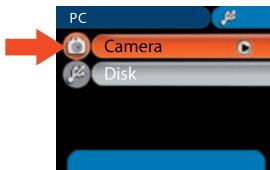
Als Standard ist der Modus „Disk“ eingestellt. Falls Sie einen anderen Modus als Standard einstellen möchten, lesen Sie bitte für weitere Informationen den Abschnitt „USB-Modus“ auf Seite 30.
Falls Sie die Videokonferenzfunktion verwenden möchten, installieren Sie bitte für diesen Zweck geeignete Programme wie beispielsweise NetMeeting.

Starten des Programms (Fortsetzung)
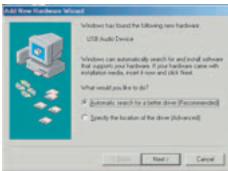
Hinweis für Benutzer von Windows ME:
Wenn der abgebildete Bildschirm angezeigt wird, wählen Sie bitte Automatisch nach einem besseren Treiber suchen und klicken Sie auf Weiter, um fortzufahren.
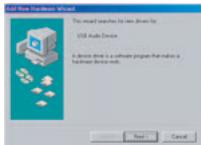
Hinweis für Benutzer von Windows 98SE:
- Klicken Sie auf Weiter, wenn der folgende Bildschirm angezeigt wird.
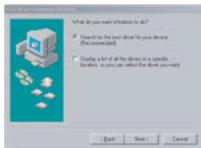
- Wenn der folgende Bildschirm angezeigt wird, wählen Sie Nach dem besten Treiber für das Gerät suchen und klicken Sie auf Weiter, um fortzufahren.
- Während der Installation kann es vorkommen, dass Sie eine lizenzierte Windows 98SE CD in das CD-ROM-Laufwerk einlegen müssen, um die bereits gelesenen Daten zu kopieren.
- Befolgen Sie die Bildschirmanweisungen, um die Installation abzuschließen.
Hinweis für Benutzer von Windows 2000:
Wenn Sie die PC-Kamerafunktion zum ersten Mal verwenden, kann zwei Mal oder später die Warnmeldung bezüglich der digitalen Signatur angezeigt werden. Bitte klicken Sie jeweils auf Ja, um die Installation fortzusetzen. Die Software ist voll kompatibel mit dem Betriebssystem Windows 2000.
Starten des Programms (Fortsetzung)
3 Starten Sie das PC-Kamera-Programm.
Doppelklicken Sie auf das Symbol ( ) auf dem Desktop, um das Programm zu starten. Nach dem Programmstart können Sie die PC-Kamerafunktion verwenden.
Falls Sie die Programmverknüpfung nicht auf dem Desktop finden, können Sie das Programm auch vom Menü Programme aus starten.

1 Aufzeichnung eines Videos beginnen 2 Aufzeichnung beenden 3 Standbild 4 Format* 5 Quelle*
6 Vorschaufenster Start/Stopp Einstellungen 8 Album öffnen 9 Auswahl der Videoquelle
- Untermenü verfügbar.
Um mit der PC-Kamera aufgenommene Bilder anzuzeigen, klicken Sie bitte auf , um das Fotoalbum zu öffnen. Oder rufen Sie den Ordner 'Work Temp' auf, um die Daten zu finden.
• Verwenden als PC-Kamera (Fortsetzung)
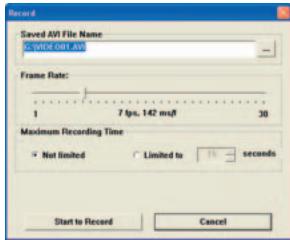
Aufzeichnen eines AVI-Videos
- Klicken Sie auf das Symbol
- Klicken Sie auf , um den Pfad und den Namen für die AVI-Datei anzugeben.
- Stellen Sie je nach Ihren Anforderungen die Bildwiederholfrequenz und die Aufnahmedauer ein.
- Klicken Sie auf "Aufzeichnung beginnen", um mit der Aufzeichnung zu beginnen.
- Um die Aufzeichnung zu beenden, klicken Sie auf das Symbol .
Aufnehmen eines Standbilds
Klicken Sie auf das Symbol , um ein Standbild aufzunehmen.
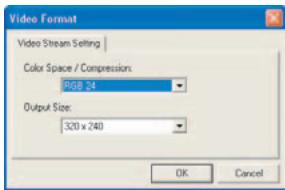
Konfigurieren der Formatoptionen
Farbabstand:
Wählen Sie je nach Bedarf eine der folgenden Optionen.
- RGB 24: Diese Option dient zum Erzielen einer besseren Qualität.
JPG: Durch diese Option wird das AVI-Video stärker komprimiert, um die Verarbeitungsgeschwindigkeit zu beschleunigen.
Ausgabegröße:
Durch das Einstellen der Ausgabegröße können Sie die Größe des Vorschaufensters anpassen. Die Standardgröße ist 320 x 240. Wählen Sie höhere Pixelwerte, wenn Sie ein größeres Vorschaufenster benötigen.
Verwenden als PC-Kamera (Fortsetzung)
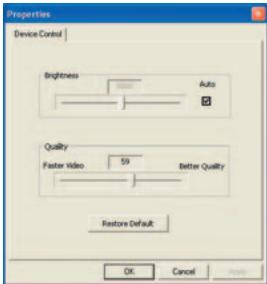
Konfigurieren der Quelloptionen
Gerätesteuerung:
- Helligkeit: Sie können die Option „Auto“ aktivieren und das Programm die Bildhelligkeit für Sie anpassen lassen, oder Sie können die Option „Auto“ deaktivieren und die Bildhelligkeit manuell einstellen.
- Qualität: Falls die Netzwerkbandbreite bei der Verwendung als PC-Kamera überlastet ist, können Sie den Regler in Richtung „Schnelleres Video“ verschieben, um diese Probleme zu beheben.
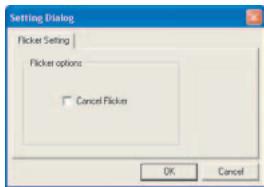
Konfigurieren der Flimmerunterdrückung
Falls Sie Ihre Kamera ins Ausland mitnehmen und feststellen, dass der Bildschirm Ihres Computers flimmert, wenn Sie die PC-Kamerafunktion verwenden, aktivieren Sie die Option „Cancel Flicker“ (Flimmerunterdrückung), um ein Bildrauschen auf dem Bildschirm zu vermeiden. Oder entnehmen Sie der Tabelle „Frequenzeinstellungen“ auf Seite 48 die richtige Frequenzeinstellung für das Land, in dem Sie sich aufhalten.
Anhang: A

Problembehebung
| Beim Verwenden der Kamera: | ||
| Problem | Ursache | Behebung |
| Die Kamera lässt sich nicht normal einschalten. | Die Batterie ist leer. | Tauschen Sie die Batterie. |
| Die Batterie ist falsch eingelegt. | Legen Sie die Batterie richtig ein. | |
| Die Kamera ist eingeschaltet, aber auf dem LCD-Bildschirm wird nichts angezeigt. | Falls die Kamera mehr als eine Minute im Leerlauf ist, wird der LCD-Bildschirm automatisch ausgeschaltet, um Strom zu sparen. | Drücken Sie eine beliebige Taste außer der Ein-/Aus-Taste, um den Bildschirm wieder zu aktivieren. |
| Ich kann keine Fotos oder Videos aufnehmen, wenn ich die Auslöser-bzw. Aufnahmetaste drücke. | Zu kein Speicher. | Geben Sie auf der SD/MMC-Karte oder dem internen Speicher Speicherplatz frei. |
| Die Kamera lättig geade den Blitz. | Warten Sie, bis der Blitz vollständig geladen ist. | |
| Verwendung einer „geschützten“ SD-Karte. | Deaktivieren Sie den Schreibschutz der SD-Karte. | |
| Auf dem LCD-Bildschirm wird die Meldung „SpeICHERFEHLER" oder „KARTENFEHLER" angezeigt. Oder die Kamera kann die Speicherkarte nicht lesen. | Das Format der Speicherkarte ist nicht mit der Kamera kompatibel. | Verwendten Sie die Funktion „Formatieren“ der Kamera, um die Karte zu formatieren. |
| Die Speicherkarte ist beschädigt. | Ersetzen Sie die Speicherkarte durch eine neue. | |
Anhang: A
| Beim Verwenden der Kamera: | ||
| Problem | Ursache | Behebung |
| Ich habe keine Bilder und Videos gelöscht, kann sie aber trozdem nicht auf der Speicherkarte finden. | Die Aufzeinungen sind auf dem internen Speicher gespeichert. | Das geschieht, wenn Sie eine Speicherkarte einlagen, nachdem eine Fotos oder Videos bereits aufgenommen wurden. Sie können auf diese Daten zugefahren, nachdem Sie die Speicherkarte entfern haben. |
| Ich kann den Blitz nicht verwenden. | Wenn das Batterieladestandsymbol einen niedrigen Batterieladestand anziegt, kann der Blitz aufgrund zu geringer Stromversorgung deaktiviert sein. | Tauschen Sie die Batterie. |
| Die Kamera reagiert im Betrieb auf keinerlei Eingaben. | Es liegt ein Softwareproblem der Kamera vor. | Entfernen Sie die Batterie und legen Sie sie wieder in das Batteriefach ein. Schalten Sie anschließend die Kamera ein. |
| Die aufgenommenen Bilder wirken verschwommen. | Der Fokus ist nicht richtig eingestellt. | Stellen Sie den Fokus auf eine geeignete Stellung ein. |
| Die aufgenommenen Bilder oder Videos wirken zu dunkel. | In der Aufnahmeumgebung herrscht zu weniger Licht. | Verwendten Sie für das Aufnahmen von Fotos den Blitz. Stellen Sie für das Aufzeinchen von Videos zusätzliche Lichtquellen bereit. |
| Beim Anzeigen von Bildern auf dem LCD-Bildschirm oder dem Computer tritt ein Bildrauschen auf. | Die Frenzeneinstellung entspricht nicht dem Standard des Landes, in dem Sie sich aufhalten. | Passen Sie die Freizeinteilung Flimmer an. Weitere Informationen entnahmen Sieitte der Tabelle „Frequenzstellungen" auf Seite 48. |
Anhang: A
| Beim Anschlossen der Kamera an einen Computer oder ein TV-Gerät: | ||
| Problem | Ursache | Behebung |
| Ich kann auf dem Computer keine Videos wiedergeben. | Der Treiber oder die Software sind nicht auf dem Computer installiert. | Installieren Sie Direct X 9.0c oder higher und Windows Media 9.0 Codec, um das Problem zu behehen. Siehe Seite 32 für Einzelheiten über das Installieren der Software oder besuchen Sie http://www.microsoft.com, um die bereitsigen Datien herunterzuladen. |
| Treiber-Installation fehlgeschlagen. | Die Installation wird unvollständig abgebrochen. | Entfernen Sie den Treiber und andere damit verbundene Programme. Befolgen Sie die Installationsschritte im Handbuch, um den Treiber neu zu installieren. |
| Die Kamera wurde mit dem USB-Kabel an den PC angeschlossen, bevor der Treiber installiert wurde. | Installieren Sie den Treiber, bevor Sie das USB-Kabel anschlossen. | |
| Auf dem TV-Bildschirm wird nicht angezeigt, nachdem die Kamera an das TV-Gerät angeschlossen wurde. | Die Kamera ist nicht ordnungsgemäß an das TV-Gerät angeschlossen. | Schließen Sie die Kamera ordnungsgemäß an das TV-Gerät an. |
| Ein Konflikt mit einer anderen installierten Kamera oder einem anderen installierten Erfassungsergebnis ist aufgetretten. | Das Gerät ist mit der Kamera nicht kompatibel. | Falls Sie eine andere Kamera oder ein anderes Erfassungseräut auf dem Computer installiert haben, entfernen Sie die Kamera und ihren Treiberitte vollständig vom Computer, um den Konflikt zu beseitigen. |
| Bei Verwendung der Kamera für Videokonferenzen tritt auf dem Computerbildschirm Bildauschen auf. | Die Frenzeinstellung entspricht nicht dem Standard des Landes, in dem Sie sich aufhalten. | Anpassung der Frenzeinstellung. Weitere Informationen enthalten Sieitte der Tabelle „Frequenzstellungen" auf Seite 48. |
Anhang: A

Frequenzeinstellungen
| Land | England | Deutschland | Frankreich | Italien | Spanien | Niederlande |
| Einstellung | 50Hz | 50Hz | 60Hz | 50Hz | 50Hz | 50Hz |
| Land | Portugal | Amerika | Taiwan | China | Japan | Korea |
| Einstellung | 50Hz | 60Hz | 60Hz | 50Hz | 50/60Hz | 60Hz |
Hinweis: Die Frequenzeinstellung basiert auf der Frequenz Ihrer örtlichen Stromversorgung.

Systemmeldungen
| Meldung | Beschreibung |
| Aufnahme lauf | Die Kamera zeitnet eine Datel auf. |
| SD-Karte entsperren | Wenn Sie eine SD-Karte eingelegt haben, die „geschützt" ist, wird diese Meldung angezeigt, wenn die Kamera versucht, Daten auf die Karte zu schreiben. |
| Keine Datei | Wird die Kamera in den Wiedergabemodus geschaltet und ist keine Dateli zur Wiedergabevorhanden, wird diese Meldung angezeigt. |
| Bitte Batterie tauschen | Der Ladestand der Batterie der Kamera ist gering. Sie sollen die Batterie umgehend durch eine neue ersetzen. |
| Speicher voll | Der Speicher ist voll und kann keine weiteren Datien aufnahmen.itte tauschen Sie die SD/MMC-Karte oder löschen Sie eine neue Datien, um Speicherplatz freizugegeben. |
| Kartenfehler | Die eingelegte Karte ist nicht mit der Kamera kompatibel.itte wechseln Sie die Karte oder versuchen Sie, die Karte zu formatieren. |
| Speicherfehler | Die Kamera kann nicht auf Daten im internen Speicher zugreifen.itte formatieren Sie das Medium, um theses Problem zu behehen. |
| Blitz wird geladen | Der Blitz wird gerade geladen. |
| Dateiformatiefehler | Die wiederzugsbende Dateli ist nicht mit der Kamera kompatibel. |
| Wird gelöscht | Die Kamera führt gerade das Löschen von Datien durch. |
| Formatierung lauf | Die Kamera formatiert gerade das Speichermedium. |
| Einstellung | Die Kamera führt gerade einen Einstellungsvorgang durch. |
Anhang: A

Speicherkapazität
| Speicher | Video (Min.) | Audio (Min.) | |
| VGA | QVGA | Maximal | |
| Flash-Speicher (16 MB für Daten speicherung) | 2 | 7 | 15 |
| SD/MMC-Karte (128 MB) | 6 | 22 | 90 |
| SD/MMC-Karte (256MB) | 12 | 44 | 190 |
| SD/MMC-Karte (512MB) | 24 | 88 | 380 |
| SD/MMC-Karte (1GB) | 48 | 176 | 760 |
| Speicher | Foto | |||||
| 8 Megapixel Kamera | 6 Megapixel Kamera | |||||
| 8M | 5M | 3M | 6M | 3M | 1M | |
| Flash-Speicher (16 MB für Daten speicherung) | 20 | 30 | 50 | 25 | 50 | 170 |
| SD/MMC-Karte (128 MB) | 130 | 210 | 300 | 170 | 300 | 1000 |
| SD/MMC-Karte (256MB) | 260 | 420 | 600 | 340 | 600 | 2000 |
| SD/MMC-Karte (512MB) | 520 | 840 | 1200 | 680 | 1200 | 4000 |
| SD/MMC-Karte (1GB) | 1040 | 1680 | 2400 | 1360 | 2400 | 8000 |
Hinweis: Die tatsächliche Kapazität kann je nach Farbsättigung und Komplexität Ihres Aufnahmeobjekts und der Umgebung variieren (bis zu ±30 %).
Anhang: A

Batterieladestandsanzeige
| Symbol | Beschreibung |
| d[zz] | Batterie voll |
| d[zz] | Batterieladestand fast voll |
| d(weiß) | Batterieladestand gering * Wenn die Anzeige rot wird,ist der Blitz deaktiviert. |
| d | Batterie leer |
Hinweis: Um einen plötzlichen Ausfall der Stromversorgung zu vermeiden, wird empfohlen, die Batterie zu tauschen, wenn ein geringer Batterieladestand angezeigt wird.

Batterieladestand
| Foto | Video |
| Anzahl der Aufnahmen | Aufnahmezeit (Minuten) |
| 290 | 90 |
| * Aufnahme alle 30 Sekunden ** Blitz aktiviert *** Aufösung auf 2816x2112 Pixel eingestellt | * Aufösung auf VGA (640 x 480 Pixel) eingestellt |
Hinweis: Diese Tabelle dient lediglich als Übersicht. Die tatsächliche Batteriebetriebsdauer hängt vom Batterietyp und vom Ladestand ab.
Anhang: B

Anleitung für den ArcSoft MediaConverter™
Einführung
Der ArcSoft MediaConverter ist ein leistungsfähiger Alleskönner für die Umwandlung von Multimedia-Dateien. Das Programm wandelt Photo-, Video- und Musikdateien schnell und mühelos in das optimale Format für Ihr tragbares Gerät um. Es kann mehrere Dateien und Dateitypen gleichzeitig umwandeln. Probieren Sie es aus! Drei einfache Schritte - das ist alles (weitere Informationen auf Seite 54).

Systemvoraussetzungen
Um den MediaConverter zu installieren und zu benutzen, muss Ihr System mindestens folgende Voraussetzungen erfüllen:
Microsoft Windows 98 SE/ME/2000/XP (Home oder Professional), 50 MB freier Festplattenspeicher, 256 MB RAM, DirectX 9 (DirectX 9c empfohlen), Microsoft Windows Media Player 9.0 (für die Umwandlung von WMA- und WMV-Dateien), Apple QuickTime 6.5 (für die Umwandlung von MOV-Dateien)
Anhang: B

Unterstützte Dateiformate
Video
Videodateien werden in MPEG-4 codierte AVI-Dateien, WMV-Dateien oder MPEG-4 codierte ASF-Dateien (Standard) umgewandelt und am gewünschten Speicherort abgelegt.
Unterschiede Dateitypen für die Umwandlung
- AVI (Microsoft Video 1 Format, Cinepak, Intel Indeo, nicht komprimiert usw.)
- MPEG-1 in MPEG, MPG, MPE
- DAT (VCD MPEG1)
- MPEG-4 in AVI-Format
- MPEG-4 in ASF
- WMV - QuickTime MOV
Zur Umwandlung von QuickTime MOV-Dateien und WMV-Dateien wird QuickTime 6.5 oder Windows Media Player 9.0 oder höher benötigt.
Unterstützte Dateitypen für den Export
- AVI (MPEG-4 SP)
- WMV
- ASF(MPEG-4 SP)
Anhang: B
Umwandlung von Dateien
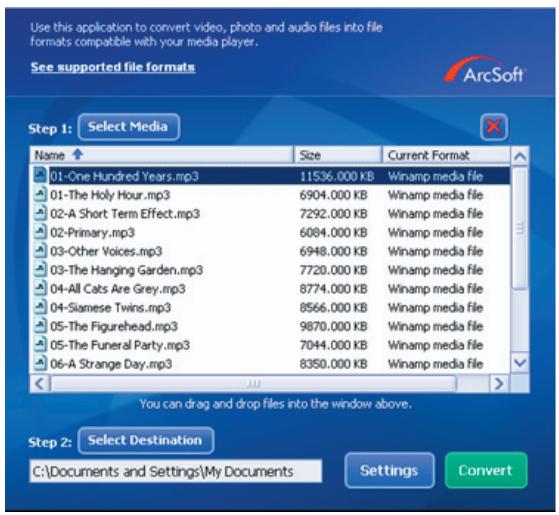
Anhang: B

Schritt 1: Auswahl des Mediums
Hinzufügen von Dateien zur Umwandlung
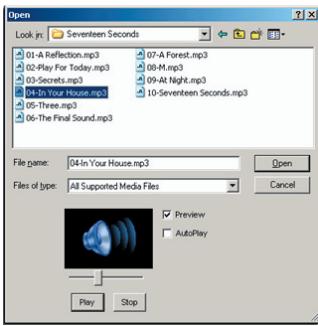
1. Klicken Sie auf die Schaltfläche „Medium auswählen“. 2. Das „Öffnen“-Fenster erscheint. Navigieren Sie zu dem Verzeichnis, in dem sich die gewünschten Dateien befinden.
a. Verwenden Sie das „Dateityp“-Pulldown-Feld, um die Anzeige auf die gesuchten Dateitypen zu beschränken. b. Sehen Sie sich die gewählten Dateien in einer Vorschau an, um sicherzugehen, dass es sich um die richtigen Dateien handelt. Markieren Sie das „Autom. Wiedergabe“-Feld, um sich die angeklickten Dateien automatisch wiedergeben zu lassen.
3. Wiederholen Sie die Schritte 1 und 2, bis Sie alle gewünschten Dateien hinzugefügt haben. Alternativ zu der oben geschilderten Methode können Sie Dateien auch direkt in die Dateiliste im Programmfenster ziehen.
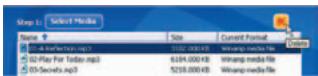
Löschen von Dateien
Zum Löschen einer Datei markieren Sie die betreffende Datei und klicken danach auf das „X“-Zeichen.
Anhang: B

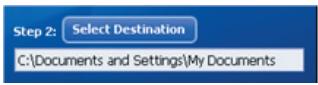
Schritt 2: Auswahl des Ziels
Klicken Sie auf die Schaltfläche „Ziel auswählen“, um anzugeben, wo Sie die umgewandelten Dateien ablegen möchten. „C:\Dokumente und Einstellungen\(aktueller Benutzer)\(Eigene Dateien)" wird als Speicherort vorgegeben. Sie werden die Dateien sicherlich auf Ihrem tragbaren Gerät speichern wollen. Überprüfen Sie in diesem Fall, ob das Gerät angeschlossen ist, und klicken Sie „Ziel auswählen“ und wählen Sie dann das Gerät.
Einstellungen
Die Schaltfläche „Einstellungen“ bietet die Möglichkeit, auf die verschiedenen Programmeinstellungen zuzugreifen. Jeder Abschnitt bietet zwei Einstellungen zur Auswahl: „Optimiert für das gewählte Gerät“ oder „Benutzerspezifische Umwandlung“.
Anhang: B
Optimiert für das gewählte Gerät
Dies ist die Standardeinstellung. Das Programm stellt die Umwandlungsparameter entsprechend dem ausgewählten Gerät ein.
Benutzerspezifische Umwandlung
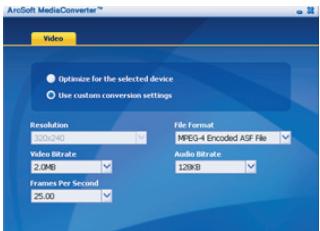
Diese Option ermöglicht Ihnen, die Umwandlungsparameter selbst einzustellen.
Videoeinstellungen
Für die Umwandlung einer Videodatei gibt es mehrere Parameter:
- Auflösung (QVGA (320 x 240) [Standard] oder VGA (640 x 480))
- Dateiformat (MPEG-4 codierte AVI-Dateien, WMV-Dateien oder MPEG-4 codierte ASF-Dateien) Video-Bitrate (500 KB, 1,0 MB, 1,5 MB, 2,0 MB [Standard], 2,5 MB oder 3,0 MB)
- Audio-Bitrate (96 KB, 128 KB [Standard] oder 192 KB)
- Bilder pro Sekunde (15,00, 20,00, 24,00, 25,00 [Standard] oder 29,97 Bilder pro Sek)
Die Option „Optimiert für das gewählte Gerät“ benutzt, soweit zutreffend, die Standardwerte.
Nach der Kontrolle/Änderung der verschiedenen Parametereinstellungen wählen Sie entweder „Speichern“ oder „Abbrechen“, um in den Hauptbildschirm zurückzukehren. Klicken Sie „Speichern“, um Ihre Änderungen zu speichern. Oder klicken Sie „Abbrechen“ und verwerfen Sie Ihre Änderungen.
Anhang: B
Schritt 3: Konvertieren
Wählen (markieren) Sie die Dateien, die Sie umwandeln möchten, in der Liste und klicken Sie auf die Schaltfläche „Umwandeln“.
Eine Fortschrittsanzeige zeigt den Status der Umwandlung an. Eventuell öffnen sich verschiedene Popup-Felder, die eine bestimmte Bestätigung verlangen. Am Ende erscheint ein weiteres Popup-Feld mit der Mitteilung, dass die Umwandlung abgeschlossen ist und die Dateien am gewünschten Speicherort abgelegt sind.
Wiedergabe der umgewandelten ASF-Dateien auf Ihrer Kamera
Führen Sie die folgenden Schritte durch, um Videoclips oder Filme (nur MPEG-4 im ASF-Format), die mit ArcSoft MediaConverter umgewandelt wurden, auf Ihrer MPEG-4 Digitalkamera abzuspielen.
Schritt 1
Stecken Sie eine SD/MMC-Karte in den Karteneinschub in der Kamera und schließen Sie die Kamera mit dem USB-Kabel am PC an. Befolgen Sie die Anweisungen unter „Anschließen der Kamera an Ihren PC“ auf Seite 34, wenn Sie weitere Informationen benötigen.
Anhang: B

Schritt 2
Speichern Sie die ASF-Dateien, die Sie mit dem MediaConverter auf Ihrem PC umgewandelt haben, in der Kamera.
1. Kopieren Sie die umgewandelten ASF-Dateien. 2. Öffnen Sie den Windows Explorer und suchen Sie auf Ihrem Arbeitsplatz nach dem „Wechselspeichermedium“. 3. Doppelklicken Sie auf das Symbol des Wechselspeichermediums. 4. Doppelklicken Sie auf den Dateiordner DCIM. 5. Doppelklicken Sie auf den Dateiordner 100MEDIA. 6. Fügen Sie die Dateien in den Dateiordner 100MEDIA ein. 7. Ändern Sie die Dateinamen in CLIP***.ASF. *** kann jede beliebige 4-stellige Zahl zwischen 0001 und 9999 sein.
Der Dateiname muss sich nach der Benennungskonvention Ihrer Kamera richten, damit die Kamera die im Dateiordner 100MEDIA gespeicherten Dateien erkennt.

Schritt 3
Jetzt können Sie den Wiedergabe ( )-Modus anschalten und Ihre Videoclips und Filme auf dem großen LCD-Bildschirm genießen!
Der mitgelieferte ArcSoft MediaConverter ist speziell auf Ihre Digitalkamera abgestimmt. Weitere Informationen erhalten Sie auf der Website http://www.arcsoft.com.
Anhang: C

Technische Daten
| Menüpunkt | Beschreibung | |
| Modell | 8 Megapixel Kamera | 6 Megapixel Kamera |
| Bildsensor | 5 Megapixel (2560 x 1920) | 3 Megapixel (2048 x 1536) |
| Auflösung | Foto: 3M/5M/8M Film: 640x480 (VGA) 320x240 (QVGA) | Foto: 1M/3M/6M Film: 640x480 (VGA) 320x240 (QVGA) |
| Objektiv | 4-fach digitales Zoomobjektiv F2,8~F5,3 | 4-fach digitales Zoomobjektiv F3,0 |
| Dateiformat | ASF, JPEG WAV, MP3 | |
| VideoïdBlate | 640x480, bis zu 30 Bilder pro Sekunde; 320x240, bis zu 30 Bilder pro Sekunde | |
| Internet Speicher | 32 MB Flash-Speicher (16 MB für Daten speicherung) | |
| Externer Speicher | SD/MMC-Karte (max. 2 GB) | |
| LCD-Anzeige | 2,4-Zoll-TFT-LCD-Bildschirm | |
| TV-Ausgang | UnterstützT NTSC/PAL | |
| AV-Eingang | Ja | |
| Schnittstelle | USB 2.0 | |
| Mikrofon | Ja | |
| Laufsprecher | Ja | |
| Nachtaufnahmen | Ja (sowohl Foto als auch Video) | |
| Stabilisator | Ja | |
| Direktdruck | UnterstützT PictBridge-kompatible Drucker | |
| Batterien | Wiederaufladbare 8210 Li-Ionen-Batterie (3,7 V 850 mAh) | |
| Abmessungen | 110x72x34 mm (43"x28"x13") | |
Hinweis: Alle Angaben gelten vorbehaltlich Änderungen.
Anhang: D

Systemvoraussetzungen
Betriebssystem: Windows 98SE/ME/2000/XP
Prozessor: Pentium III oder höher
System-RAM: 128 MB oder mehr
Grafikkarte: 64 MB, 24-Bit True Color Geschwindigkeit des
CD-ROM-Laufwerks: 4x oder höher
Software: Direct X 9.0c oder höher und Windows Media Player Codec
Sonstiges: USB-Anschluss
Benutzerhandbuch
François
Startseite
2 Änderungen im Anzeigemodus:
Emkoctb Hocnteien 49
Hndkatop 3apja 6aapei. 50
Bpempaobtibbatapei 50
PpuiJoxeHne:B 51
IHCTpykunno nocnoB3oBaHHIO ArcSoft MediaConverterTM 51
PpInloxHne: C 59
Texnueckne xapaKTepeNCTIKI 59
PpniloxeHne: D 60
CnCTeMHbIe Tpe6oBaHnI 60
Побътовka к зашип

O63op DeTaJe KamepbI
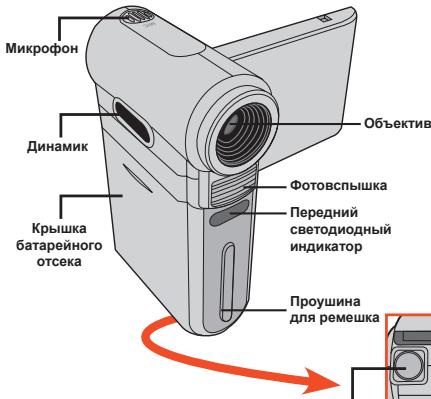
WtataBHOe rHe3do Bud cH3y Ihe3do KaptbI naMaTm SD/MMC (noi KpbIbIKo 6aTapeHnOro OtCEka)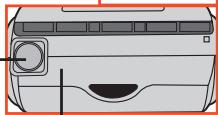
Pa3bem aydno-BndeOBXoDa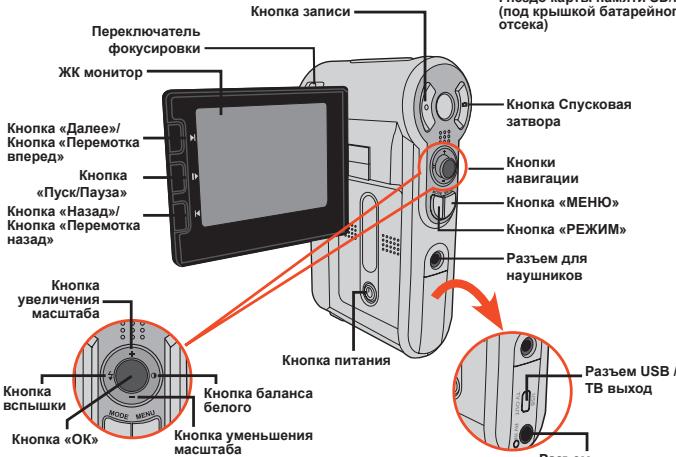
UcTaHOBKa 6aTapei
1 Öffnen Sie die Abdeckung des Batteriefachs.
Schieben Sie die Abdeckung des Batteriefachs, wie in der Abbildung gezeigt.
2 Legen Sie die Batterie ein.
Setzen Sie die im Lieferumfang enthaltene Lithium-Batterie ein. Die Metallkontakte müssen mit den Kontakten im Batteriefach übereinstimmen.
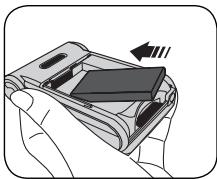
3 Setzen Sie die Abdeckung wieder auf.
Nach dem korrekten Einlegen der Batterie setzen Sie die Abdeckung des Batteriefachs wieder auf.
Vorsichtsmaßnahmen beim Umgang mit der Lithium-Batterie
Setzen Sie die Batterie keiner Wärme oder Hochtemperaturquellen aus (über 140 °F oder 60 °C). - Werfen Sie die Batterie nicht ins Feuer und versuchen Sie nicht, sie zu zerlegen. - Wenn die Batterie über einen längeren Zeitraum nicht verwendet wird, entladen oder laden Sie sie vollständig, mindestens einmal alle sechs Monate.
Beim ersten Gebrauch der Batterie wird empfohlen, sie vollständig zu entladen und dann wieder aufzuladen, um einen normalen Betriebszyklus zu gewährleisten. Zusätzliche Batterien: In dieser Kamera wird eine Lithium-Batterie vom Typ 8210 verwendet. Eine Ersatz-Lithium-Batterie 8210 (3,7 V; 850 mAh) ist im Fachhandel erhältlich.
Verwendung des Ladegeräts
Die mitgelieferte Batterie ist nicht vollständig geladen. Vor dem ersten Gebrauch laden Sie die Batterie mindestens 4 Stunden lang auf.
1 Schließen Sie ein Ende des Kabels des Netzadapters an das Ladegerät und das andere Ende an eine Steckdose an. 2 Legen Sie den entladenen Batterieblock in das Ladegerät.
Beim Einsetzen müssen die Metallkontakte der Batterie mit den Kontakten im Ladegerät übereinstimmen.
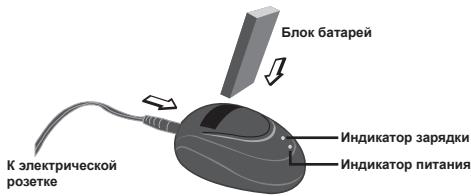
3 Die Ladeanzeige leuchtet rot und der Ladevorgang beginnt. 4 Wenn die Ladeanzeige grün wird, ist der Batterieblock vollständig geladen.
1 Dieses Ladegerät kann nur zum Laden des im Lieferumfang enthaltenen Batterieblocks verwendet werden. Verwenden Sie es nicht zum Laden anderer Batterien unbekannten Typs. 2 Stellen Sie das Ladegerät bei der Verwendung an einem Ort auf, der nicht in der Nähe von Wärmequellen liegt und gut belüftet ist.

2 Funktionen im MP3-Modus:
- HERZLICH WILLKOMMEN
- SICHERHEITSHINWEISE
- INHALTSVERZEICHNIS
- ERSTE SCHRITTE
- GRUNDFUNKTIONEN
- ERWEITERTE FUNKTIONEN
- KOPIEREN VON DATEIEN AUF IHREN PC
- ANHANG: B
- ANHANG: C
- ANHANG:D
- KENNENLERNEN DER KAMERATEILE
- EINLEGEN DER BATTERIE
- ÖFFNEN SIE DIE BATTERIEFACHABDECKUNG
- LEGEN SIE DIE BATTERIE EIN
- BRINGEN SIE DIE ABDECKUNG WIEDER AN
- VERWENDUNG DES LADEGERÄTS
- EINLEGEN EINER SPEICHERKARTE (OPTIONAL)
- SCHREIBSCHUTZ
- ANBRINGEN DES TRAGRIEMENS
- EINSCHALTEN DER KAMERA
- ODER
- AUSSCHALTEN DER KAMERA
- VERWENDUNG DES LCD-BILDSCHIRMS
- ÖFFNEN SIE DEN LCD-BILDSCHIRM
- DREHEN SIE DEN LCD-BILDSCHIRM
- LESEN DER LCD-ANZEIGEN
- EINSTELLEN DER ZEIT UND SPRACHE
- AUFZEICHNEN VON VIDEOS
- STELLEN SIE DEN FOKUS EIN
- VERWENDEN DER ZOOMFUNKTION
- AUFZEICHNEN VON VIDEOS (FORTSETZUNG)
- DRÜCKEN SIE DIE AUFNAHMETASTE, UM MIT DER AUFZEICHNUNG ZU BEGINNEN
- DRÜCKEN SIE DIE AUFNAHMETASTE ERNEUT, UM DIE AUFZEICHNUNG ZU BEENDEN
- AUFNEHMEN VON FOTOS
- DRÜCKEN SIE DIE AUSLÖSERTASTE, UM EIN FOTO AUFZUNEHMEN
- AUFZEICHNUNG VON SPRACHDATEIEN
- AUFZEICHNUNG VON TV-PROGRAMMEN ODER DVDS
- WIEDERGEBEN IHRER AUFZEICHNUNGEN
- FUNKTIONEN IM WIEDERGABEMODUS
- WIEDERGABE VON MP3-MUSIK
- KOPIEREN VON MP3-DATEIEN AUF DIE KAMERA
- SCHLIESSEN SIE DIE KAMERA AN DEN COMPUTER AN
- KOPIEREN SIE DIE DATEIEN AUF DIE KAMERA
- WIEDERGABE VON MP3-MUSIK (FORTSETZUNG)
- WIEDERGABE VON MUSIK IM MP3-MODUS
- FUNKTIONEN IM MP3-MODUS
- ANSCHLIESSEN DER KAMERA AN EIN TV-GERÄT
- MENÜBEDIENUNG
- MENÜABBILDUNG
- MENÜPUNKTE IM KAMERAMODUS
- MENÜPUNKTE IM KAMERAMODUS (FORTSETZUNG)
- MENÜPUNKTE IM WIEDERGABEMODUS
- MENÜPUNKTE IM MP3-MODUS
- MENÜPUNKTE IM SPRACHAUFZEICHNUNGSMODUS
- MENÜPUNKTE IM EINSTELLUNGSMODUS
- MENÜPUNKTE IM EINSTELLUNGSMODUS (FORTSETZUNG)
- INSTALLIEREN DES TREIBERS AUF DEM PC
- LEGEN SIE DIE TREIBER-CD EIN
- BEGINNEN SIE MIT DER INSTALLATION
- HINWEIS FÜR BENUTZER VON WINDOWS
- INSTALLIEREN DES TREIBERS AUF IHREM PC (FORTSETZUNG)
- INSTALLIEREN SIE DEN TREIBER
- INSTALLIEREN SIE CODECS
- INSTALLIEREN SIE DIRECTX 9.0C ODER HÖHER
- STARTEN SIE DEN COMPUTER NEU
- ANSCHLIESSEN DER KAMERA AN EINEN PC
- SCHLIESSEN SIE DAS USB-KABEL AN DEN COMPUTER AN
- SCHALTEN SIE DIE KAMERA EIN
- SCHLIESSEN SIE DAS USB-KABEL AN DIE KAMERA AN
- HINWEIS FÜR BENUTZER VON WINDOWS 2000/XP/ME
- KOPIEREN VON DATEIEN AUF DEN PC
- FÜR BENUTZER VON WINDOWS XP
- FÜR BENUTZER VON WINDOWS 2000/ME/XP
- ANZEIGEN/WIEDERGEBEN VON DATEIEN AUF IHREM PC
- DATEIPFAD
- INSTALLIEREN DER SOFTWARE
- STARTEN DES PROGRAMMS
- SCHALTEN SIE DIE KAMERA EIN UND SCHLIESSEN SIE DIE KAMERA AN DEN COMPUTER AN
- WECHSELN SIE IN DEN KAMERAMODUS
- STARTEN DES PROGRAMMS (FORTSETZUNG)
- HINWEIS FÜR BENUTZER VON WINDOWS ME
- HINWEIS FÜR BENUTZER VON WINDOWS 98SE
- STARTEN SIE DAS PC-KAMERA-PROGRAMM
- VERWENDEN ALS PC-KAMERA (FORTSETZUNG)
- AUFZEICHNEN EINES AVI-VIDEOS
- AUFNEHMEN EINES STANDBILDS
- KONFIGURIEREN DER FORMATOPTIONEN
- KONFIGURIEREN DER QUELLOPTIONEN
- GERÄTESTEUERUNG
- KONFIGURIEREN DER FLIMMERUNTERDRÜCKUNG
- ANHANG: A
- FREQUENZEINSTELLUNGEN
- SYSTEMMELDUNGEN
- BATTERIELADESTANDSANZEIGE
- BATTERIELADESTAND
- ANLEITUNG FÜR DEN ARCSOFT MEDIACONVERTER™
- EINFÜHRUNG
- SYSTEMVORAUSSETZUNGEN
- UNTERSTÜTZTE DATEIFORMATE
- VIDEO
- UNTERSCHIEDE DATEITYPEN FÜR DIE UMWANDLUNG
- UNTERSTÜTZTE DATEITYPEN FÜR DEN EXPORT
- UMWANDLUNG VON DATEIEN
- SCHRITT 1: AUSWAHL DES MEDIUMS
- HINZUFÜGEN VON DATEIEN ZUR UMWANDLUNG
- LÖSCHEN VON DATEIEN
- SCHRITT 2: AUSWAHL DES ZIELS
- EINSTELLUNGEN
- OPTIMIERT FÜR DAS GEWÄHLTE GERÄT
- BENUTZERSPEZIFISCHE UMWANDLUNG
- VIDEOEINSTELLUNGEN
- SCHRITT 3: KONVERTIEREN
- WIEDERGABE DER UMGEWANDELTEN ASF-DATEIEN AUF IHRER KAMERA
- SCHRITT
- TECHNISCHE DATEN
- ANHANG: D
- BENUTZERHANDBUCH
- STARTSEITE
- ÄNDERUNGEN IM ANZEIGEMODUS
- PPUIJOXEHNE:B
- PPINLOXHNE: C
- PPNILOXEHNE: D
- ПОБЪТОВKA К ЗАШИП
- O63OP DETAJE KAMEPBI
- UCTAHOBKA 6ATAPEI
- ÖFFNEN SIE DIE ABDECKUNG DES BATTERIEFACHS
- SETZEN SIE DIE ABDECKUNG WIEDER AUF
Marke : AIPTEK
Modell : POCKET DV 6800
Kategorie : Digitalkamera